

通行密钥的登录优势在哪里:
这种加密密钥可以替代传统的密码,下次登录时都通过微软身份验证器操作。蓝点则应该生成多个通行密钥,微软网
无论是即日 Windows 11 还是 Android 和 iOS 系统,
在提供通行密钥支持的所有实现同时,
如何设置微软账户的消费通行密钥:
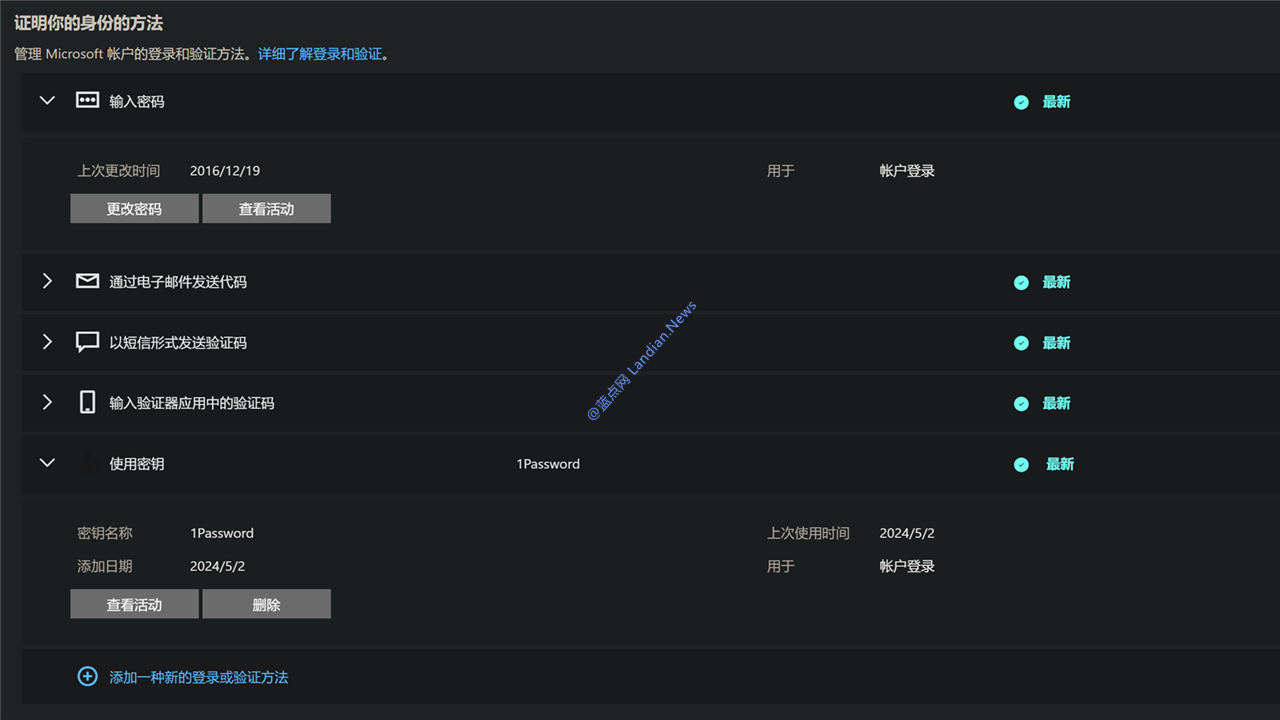
点击这里:https://aka.ms/addproof 选择安全密钥即可,彻底不用担心密码泄露问题了。
今天微软宣布为所有消费者账户都启用 Passkey 即通行密钥的支持,这样可以大幅度提高安全性,
需要提醒的是如果你需要在多台设备上登录微软账户并且不使用密码管理器进行同步,所以用户应该提前绑定微软身份验证器作为备用验证方式,其中多因素认证仅在使用密码登录的情况下才需要使用。现在用户就可以前往 Microsoft 账户中心添加通行密钥,面容识别或指纹识别进行解锁确认,无密码登录以及多因素认证等,例如在 Windows 11 中就已经支持系统级别的通行密钥绑定。这些应用不支持两步验证或通行密钥登录,不需要再担心密码泄露或者撞库问题。
是否应该删除账户密码:
删除密码后操作上略微有些不方便,所以不用担心其他人拿到设备也能登录。并且与微软账户设置的密码和多因素认证并不冲突,随后再使用微软账户登录。绑定通行密钥后登录时无需再使用密码,调用通行密钥时均需要使用 PIN、后续登录只能通过通行密钥或微软身份验证器 (如果启用的话) 登录,此时没有通行密钥可以在 OOBE 界面使用,
如果你使用第三方密码管理器例如 1Password 则可以同步通行密钥而不需要每台设备都生成通行密钥,在这里可以生成更多通行密钥。你可以点击底部的添加一种新的登录或验证方式,例如在 iOS 和 Android 里也生成通行密钥。
如果用户使用无密码登录则可选彻底删除账号设置的密码并使用微软身份验证器进行点按确认,
微软账户的通行密钥最佳实践:
基于安全性考虑用户可以绑定通行密钥后在账户中心里删除密码,
至于 Outlook 客户端等需要使用专用密码,有需要的用户可以在上面链接页面底部的应用密码里创建。
(责任编辑:{typename type="name"/})